JetBrains Gateway
Faça o download e instalação do JetBrains Gateway.
Primeiro Acesso
Warning
- Para utilizar o JetBrains Gateway será necessário:
Crendeciais git, veja o tópico Credenciais Git .
Logar com a conta JetBrains na máquina que utilizará o gateway para validar licenças.
Abra o JetBrains Gateway > SSH > New Connection

Realizando a conexão, preencha com seu username e host para conectar.
Host -> dns/ip do host que rodará o backend da IDE
Infome a senha do usuário > Authenticate > Check Connection and Continue

Faça o clone do projeto que deseja abrir e selecione a IDE. (necessário Credenciais Git )
Warning
O link de clone do repositório deve ser feito via HTTPS .
Escolha a IDE para download ou start.
Clique em To clone a project open an SSH terminal para clonar projeto.
Entre no dir
~/git, clone o repositório desejado e informe o password para autenticação git.

Note
É aconselhavel usar o diretório
~/gitpara organização dos projetos.A credencial git ficará salva em
.gitconfig/.git-credentials.
Selecione o projeto clonado em Solution file > … depois OK > Download IDE and Connect ou Start and Connect

Pronto, aguarde até a IDE iniciar.
Gerenciamento de Versões
.NET
A IDE detectará qual versão o projeto utiliza e realizará o download automaticamente.
Note
A IDE cria e gerencia o download das versões em ~/.dotnet
Abra o terminal e execute
dotnet restorepara restaurar as dependências.

Golang
Note
Versão padrão go1.19
Esse versão é padrão para todos usuários, qualquer outra versão será gerenciada diretamente pelo usuário.
Na IDE do Goland, no menu superior: File > Settings > GO > GOROOT
Podemos realizar o download da versão desejada.
Podemos escolher / alternar entre versões existentes.

Credenciais Git
Acesse a página inicial do bitbucket, no menu superior direito vá em Settings > Personal Bitbucket settigns.

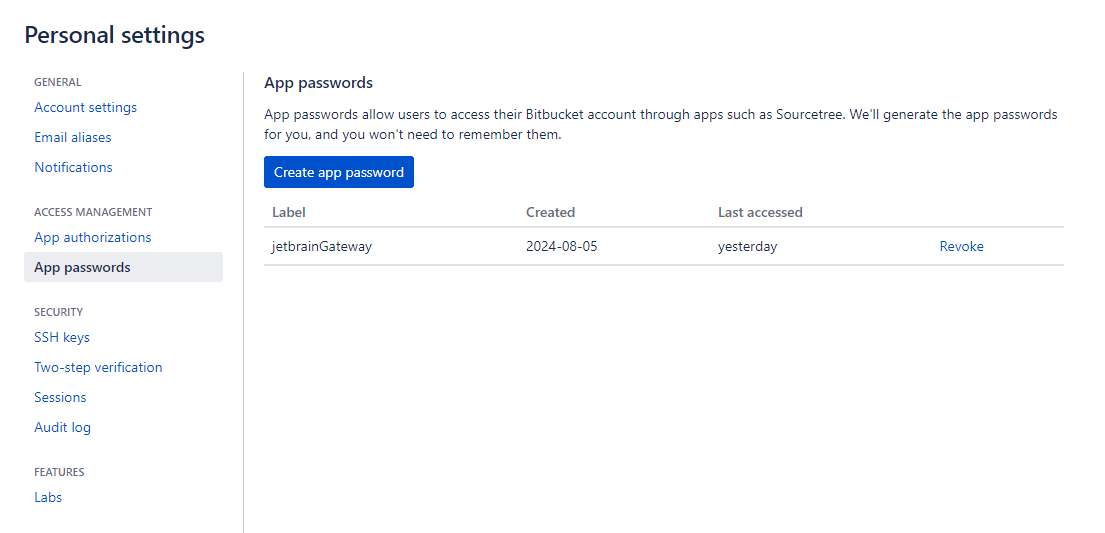
Em App passwords > Create app password.
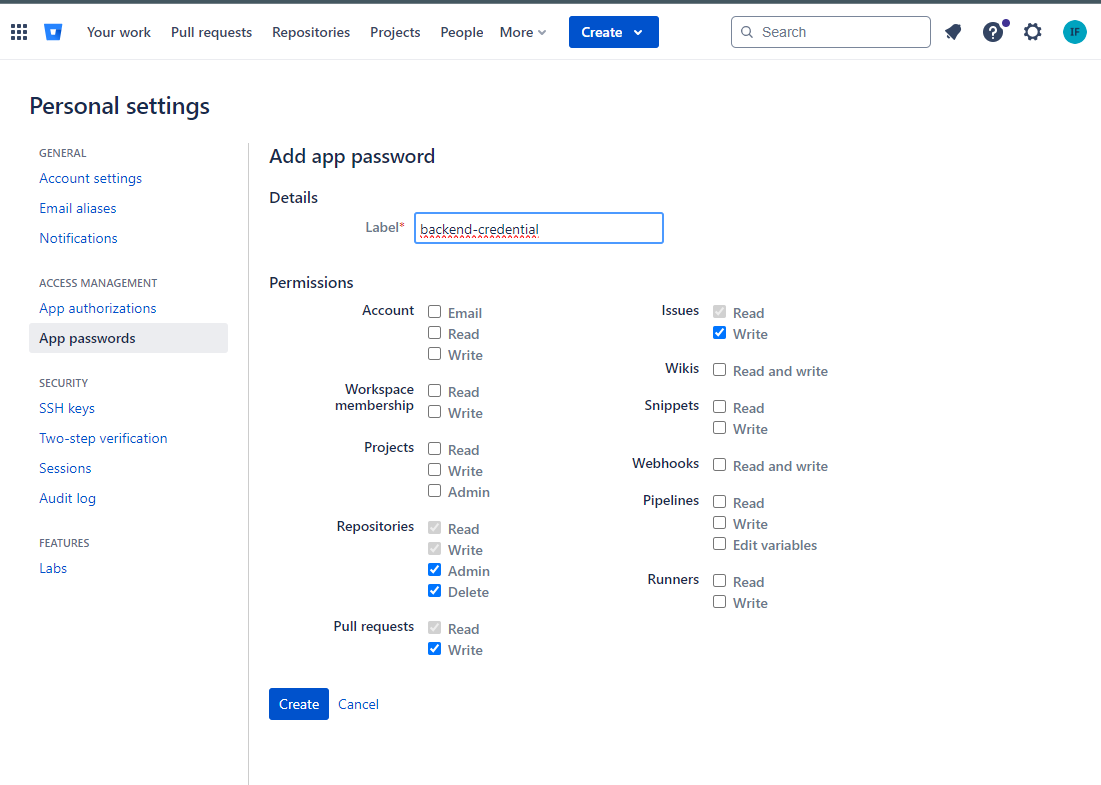
De um nome para sua credencial, marque as permissões necessárias e crie.
Warning
Após criada, copie e guarde o password gerado, ela não será mostrado novamente.