Permissão Leitura SQL Server Produção
Esta página fornece um passo a passo para a leitura em Base de cliente nuvem.
Concessão de permissão temporária
No painel principal, encontre e selecione o
Workflow Job Template“Adição de permissão em banco nuvem”.Clique em
LaunchSeleciona o nome dos bancos que deseja obter a permissão de leitura.
Selecione a quantidade de horas de sua permissão.
Note
É possível selecionar mais de um banco simultaneamente.
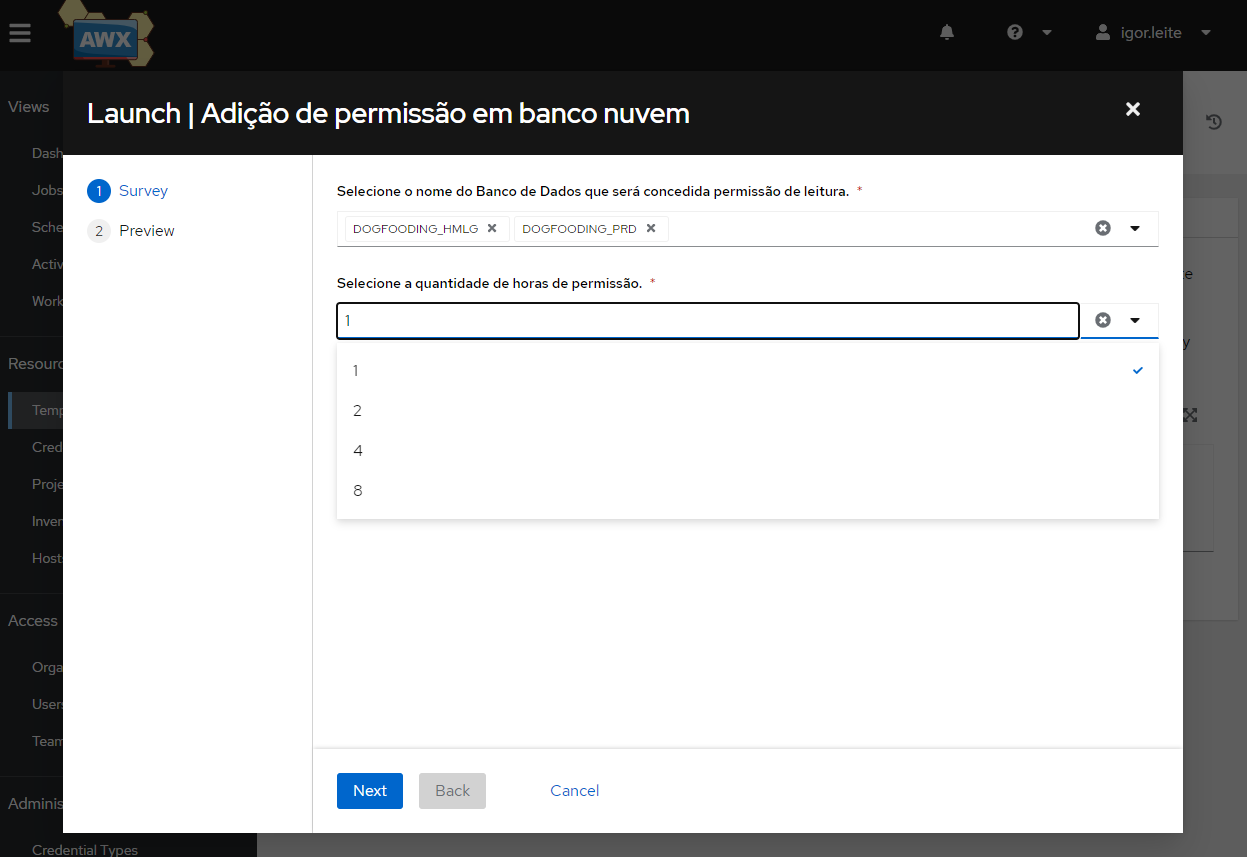
Após selecionar os bancos e quantidade de horas avançamos em
Next.Revise as informações solicitadas e click em
Launch.
Note
O primeiro passo do workflow é uma tarefa de aprovação. Isso significa que a execução do template só começará após ser aprovada.
Após a aprovação e execução do template, o usuário terá permissão de leitura nos bancos solicitados.
Acessando o banco
O usuário de acesso ao SQL Server é o email corporativo do colaborador. Caso seja a primeira vez que você está utilizando o template, a senha de acesso será enviada para o seu email corporativo (VERIFIQUE SUA CAIXA DE SPAM).
Para acessar a base, abra o SQL management studio, e configure a conexão da seguinte forma:
Server name:
PRD:
129.148.54.105,18169HMLG:
150.230.69.160,18169Login: Email corporativo
Password: Senha encaminhada por email
Warning
A senha para os bancos de produção e homologação são diferentes.

Redefinição de senha de acesso
No painel principal, encontre e selecione o
Workflow Job Template“Redefinição de senha de usuário em bancos nuvem”;Clique em
Launch;Selecione o servidor em que você gostaria de redefinir a senha (PRD ou HMLG);
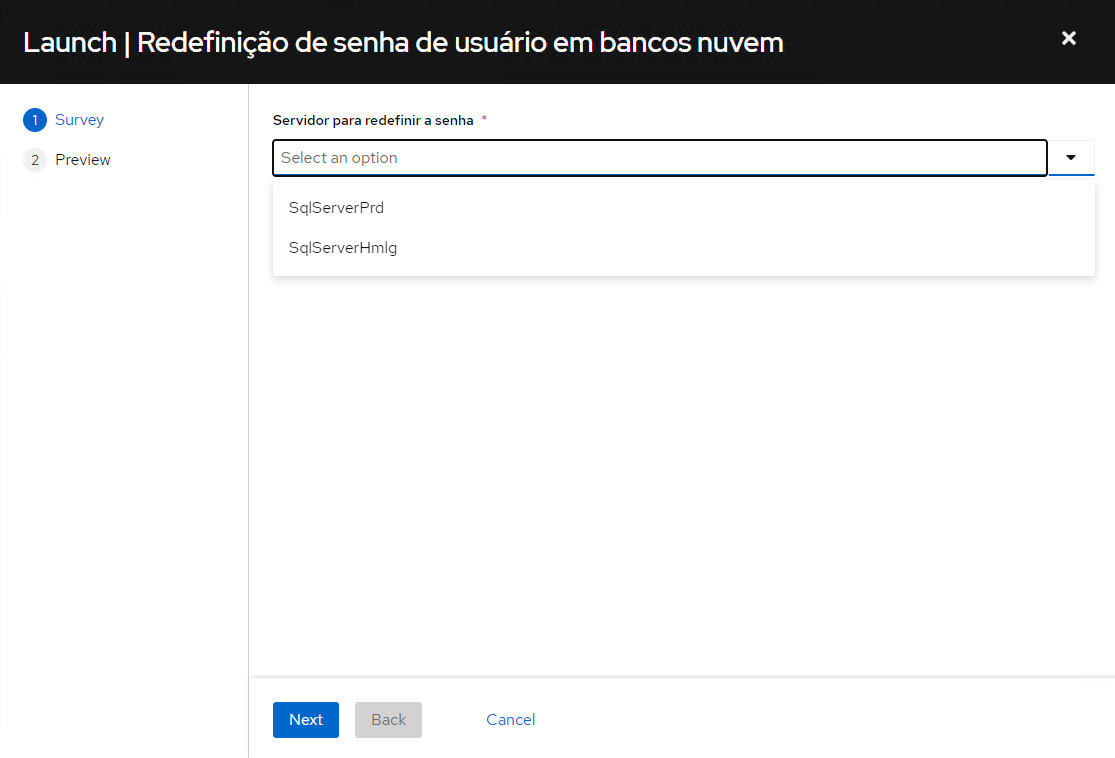
Revise as informações solicitadas e click em
Launch;Aguarde o workflow terminar com sucesso e verifique sua caixa de email.